無料
0 円ずっと
原因を突き止めるところまで
「たまにマウスがカクつく」「一瞬だけ固まる」たぐいの症状には、共通の厄介さが 2 つある。どちらも道具の問題ではなく、調べ始める時刻の問題になっている。
いつ
数秒で復帰する症状は、タスクマネージャを開き終えた頃には痕跡が消えている。残っているのは記憶だけで、再現待ちで張り付くしかなくなる。
なに
固まっている数秒の間だけ、ディスクの遅延とキュー長が跳ねる。その間の CPU もメモリも GPU も正常値のままなので、平均や「現在値」を見ていると何も起きていないように見える。1 分の平均に均した時点で、その数秒は消える。
だから StallScope は「軽くて綺麗な監視ツール」ではない。症状が出る前から回っていて、後から証拠が残っていることだけを目的に作ってある。
設計はすべて、上の 2 つの厄介さから逆算している。
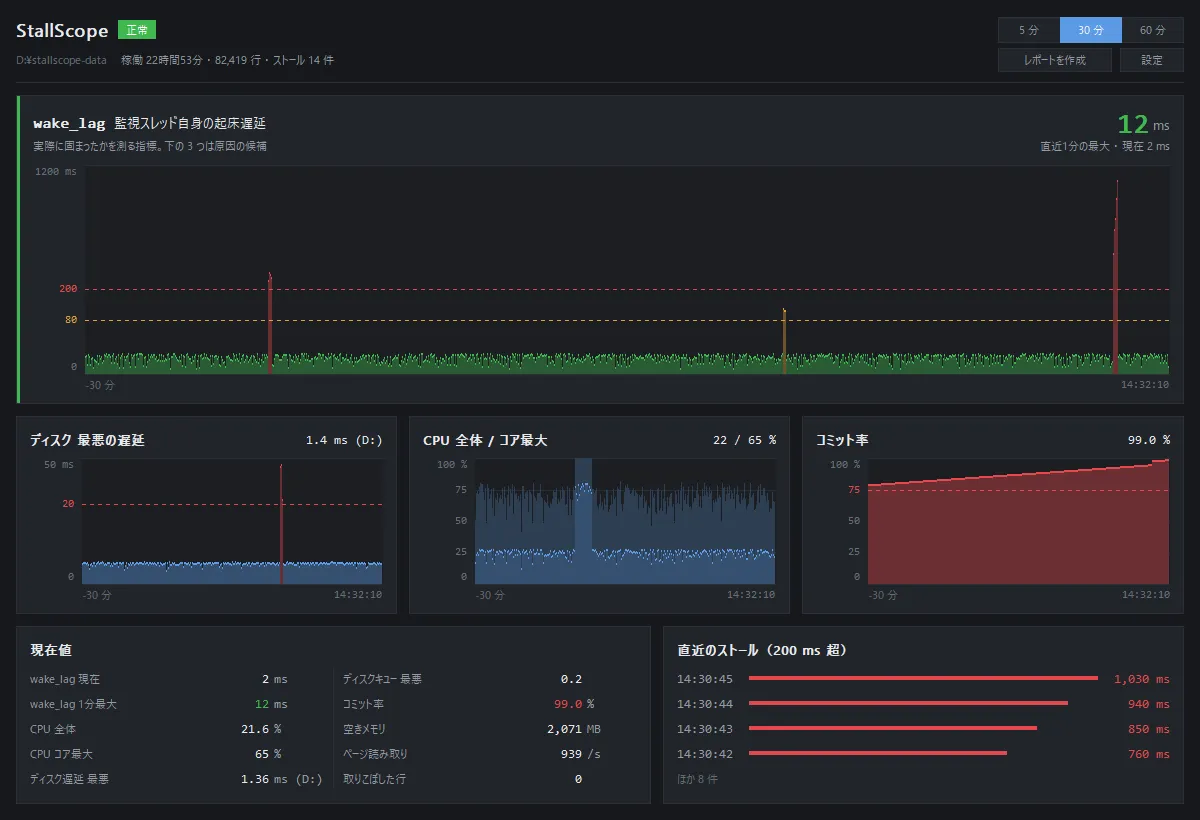
性能カウンタはすべて「原因の候補」でしかない。StallScope は監視スレッド自身の起床遅延を測っていて、これだけが「実際に止まったかどうか」を答えている。既定では 200ms を超えた時点でストールとして台帳に残る。
コアごと・ドライブごとの値を、それぞれ独立した列として全部記録する。「いちばん大きい 1 個だけ保存」では、後から分布を復元できない。1 コアだけ張り付いた状態は _Total の列には出てこない。
直近 1 時間をメモリ上のリングバッファから描くので、画面を開いてもディスクを読まない。固まっている最中に数日分のログを読み始めるのでは本末転倒になる。
棒 1 本が 12 秒、5 本で直近 1 分。高さはその区間のいちばん悪い値で、閾値を超えた棒は赤くなる。棒に載せる値は切り替えられる(既定は、いちばん逼迫しているものを自動で選ぶ)。どれを選んでも起床遅延はアイコン上端の帯に残るので、「固まったかどうか」を答えない状態にはならない。
レポートは異常な区間を抜き出し、平常時のばらつきで正規化したずれで要因を並べ、その時刻に何が動いていたかまで出す。閾値を下げて出し直すこともできる。
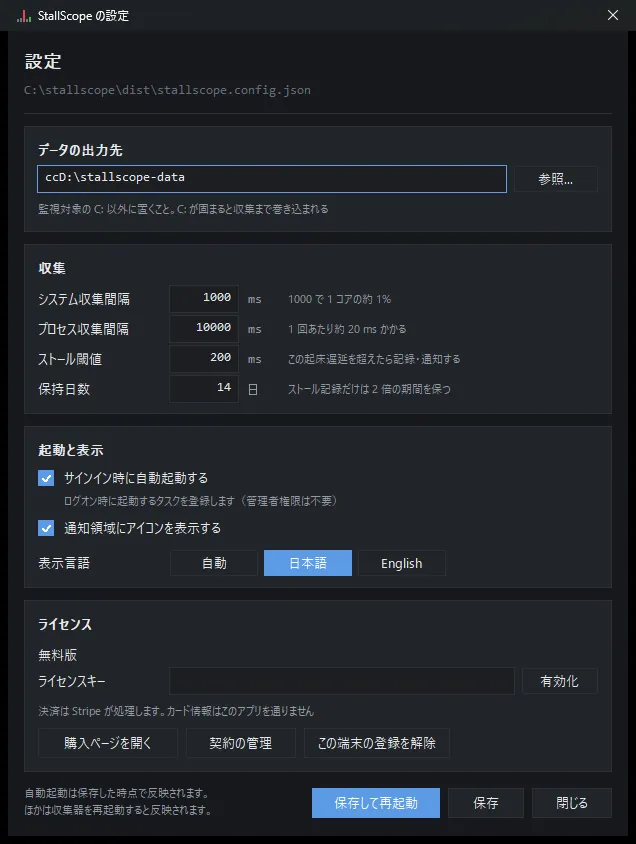
管理者権限を要求しない。収集コストは自己診断コマンドがその場で実測し、開発機では 1 秒あたり 9.0ms、1 コアの 0.90% だった。
「固まる」は結果であって原因ではない。StallScope は固まった瞬間の指標を全部そろえて残しているので、同じ症状から原因を切り分けられる。
コミット率だけが上限に張り付いていれば、メモリの割り当て待ち。タスクマネージャの既定の「メモリ」列はワーキングセットなので余裕があるように見え、コミット量を別に記録していないと辿り着けない。
CPU もメモリも正常値のままなら、ストレージの I/O ストール。平均値は平常のままなので、ドライブごとに 1 秒間隔で残していないと後からは見えない。
1 コアだけが張り付いていれば、そこで動いているスレッドの問題。全体の使用率や _Total の列では最後まで見えない。
DPC や割り込みの割合が上がっていれば、ドライバ側の処理。コアごとに記録しているので、どのコアで起きているかまで残る。
決め手になるのは、どれか 1 つの指標ではなく「ほかが正常だったこと」。だから集計値に潰さず、全部を横並びで残している。
どの画像も合成データではなく、実際の描画コードがそのまま出力したもの。

記録は全プランで同じもの。Pro が足すのは、そのデータの読み解きかた。
| 機能 | 無料 | Pro |
|---|---|---|
| 1 秒ごとの記録。全項目をコア別・ドライブ別に | 使える | 使える |
| ストール検出と、固まった瞬間のスナップショット | 使える | 使える |
| 解析レポート(異常区間・要因ランキング・プロセス関与度) | 使える | 使える |
| ダッシュボードと通知領域のアイコン | 使える | 使える |
| 対策を打った時点のマーカー記録 | 使える | 使える |
| 1 日 1 行の長期要約の蓄積 | 使える | 使える |
| 前後比較 — 対策を打つ前と後を突き合わせて、効いたかを確かめる | 使えない | 使える |
| 共有用レポート — 匿名化した PDF。サポート窓口や修理店にそのまま出せる | 使えない | 使える |
| 長期トレンド — 月ごとの推移。悪化しているかが分かる | 使えない | 使える |
| PDF 出力 — どのレポートも、フォントを埋め込んだ 1 つの文書として書き出せる | 使えない | 使える |
マーカーも日次要約も、無料のうちから記録されている。Pro を有効にした日から、それまでの分がそのまま読める。
0 円ずっと
原因を突き止めるところまで
年額 1,000 円月額 100 円
繰り返す問題を潰し切るまで
年払いは 2 か月ぶん安い。
1 つの鍵で同時に 3 台まで使える。30 日使わなかった端末は自動で外れる。
決済は Stripe が処理する。カード情報がアプリを通ることはない。